Lekce 30: Upravujeme vzhled aplikací
- 1. Metody zobrazení widgetů a jejich umístění
- 2. Rozbalovací nabídka
- 3. Posuvník
- 4. Textová plocha
- 5. Přepínač
- 6. Zaškrtávací pole
- 7. Menu
- 8. Dialogová okna
Tato kapitola neobsahuje úkoly ani otázky, protože je spíše doplňující kapitolou. Informace v ní obsažené vám pomohou upravit vzhled aplikací, které jste dosud vytvářeli.
Naučíte se vytvářet ovládací prvky, které použijeme při tvorbě větších komplexnějších programů, například pro absolventský projekt.
V našich aplikacích jsme doposud běžně používali canvas, button, entry. Nazývali jsme je grafickými součástkami. Jsou součástí grafické knihovny tkinter a v Pythonu se nazývají widgety (ovládací prvky). Představíme si některé další ovládací prvky, abychom mohli vytvářet komplexnější programy, které jsou dobře ovladatelné uživatelem.
1. Metody zobrazení widgetů a jejich umístění
Když jsme vytvářeli nějaký widget, zobrazovali jsme jej metodou pack(). Ještě si pro porozumění zobrazování prvků ukážeme na příkladu, co se stane, když pro různé prvky zavoláme metodu pack() v jiném pořadí. A také uvidíme, že aplikace může mít několik grafických pláten.
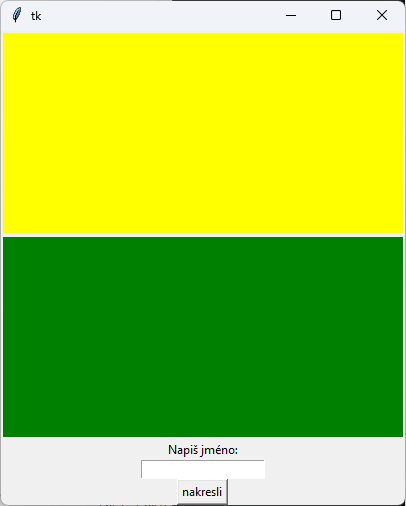
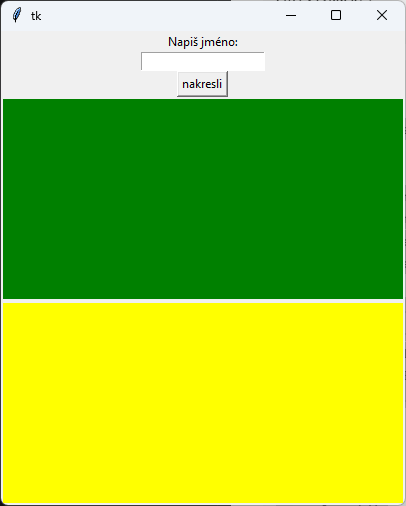
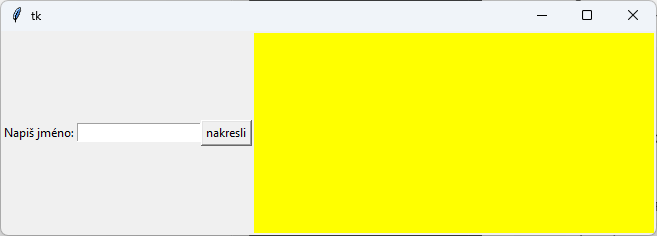
První program pokládá do okna aplikace v pořadí canvas1, canvas2, label1, entry1 a button1. Pokud pořadí volání metod pack() zaměníme, jak vidíme v ukázce druhého programu, v horní části okna budou nejprve label1, entry1 a button1 a teprve potom bude canvas2 a canvas1.
# 30_1.py

import tkinter, random

def nakresli():
    x = random.randrange(400)
    y = random.randrange(200)
    canvas1.create_text(x, y, text=entry1.get())
    canvas2.create_text(x, y, text=entry1.get()[::-1])

canvas1 = tkinter.Canvas(width=400, height=200, bg='yellow')
canvas2 = tkinter.Canvas(width=400, height=200, bg='green')
label1 = tkinter.Label(text='Napiš jméno:')
entry1 = tkinter.Entry()
button1 = tkinter.Button(text='nakresli', command=nakresli)

canvas1.pack()
canvas2.pack()
label1.pack()
entry1.pack()
button1.pack()
# 30_2.py

import tkinter, random

def nakresli():
    x = random.randrange(400)
    y = random.randrange(200)
    canvas1.create_text(x, y, text=entry1.get())
    canvas2.create_text(x, y, text=entry1.get()[::-1])

canvas1 = tkinter.Canvas(width=400, height=200, bg='yellow')
canvas2 = tkinter.Canvas(width=400, height=200, bg='green')
label1 = tkinter.Label(text='Napiš jméno:')
entry1 = tkinter.Entry()
button1 = tkinter.Button(text='nakresli', command=nakresli)

label1.pack()
entry1.pack()
button1.pack()
canvas2.pack()
canvas1.pack()
V programu jsme použili widget label, který slouží k vypsání nějakého textu, například k entry.
V metodě pack() můžeme použít také parametr side s hodnotou 'left', 'right'.
canvas1.pack()
canvas2.pack()
label1.pack(side='left')
entry1.pack(side='left')
button1.pack(side='left')
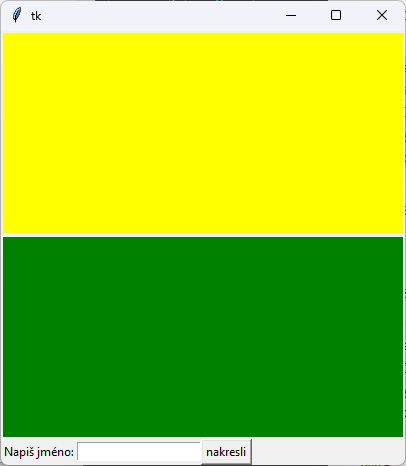
Takové nastavení pokládá canvasy pod sebe a pak dá vedle sebe vlevo ostatní prvky.
Nebo si můžeme vytvořit i takové uspořádání:
canvas1.pack(side='right')
label1.pack(side='left')
entry1.pack(side='left')
button1.pack(side='left')
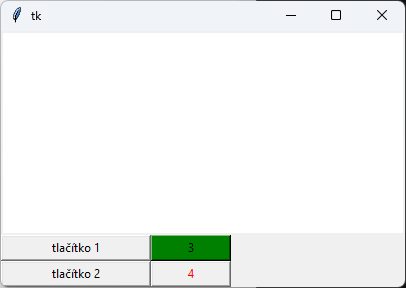
Více widgetů můžeme seskupit do jednoho (myšleného) rámečku - frame. A samozřejmě widgetem můžeme nastavovat i další vlastnosti (width, bg, fg,...).
# 30_3.py

import tkinter
canvas = tkinter.Canvas(width=400, height=200, bg='white')
canvas.pack()

frame1 = tkinter.Frame()
frame1.pack(side='left')

button1 = tkinter.Button(frame1, text='tlačítko 1', width=20)
button1.pack()
button2 = tkinter.Button(frame1, text='tlačítko 2', width=20)

button2.pack()
frame2 = tkinter.Frame()
frame2.pack(side='left')
button3 = tkinter.Button(frame2, text='3', width=10, bg='green')

button3.pack()
button4 = tkinter.Button(frame2, text='4', width=10, fg='red')
button4.pack()
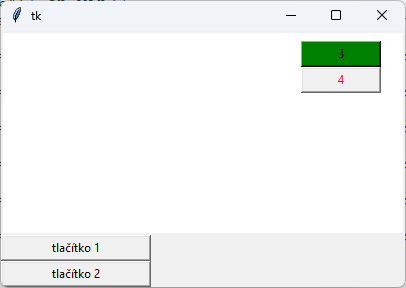
K zobrazení widgetu se používají také metody grid() a place(). U každého prvku můžeme k jeho zobrazení použít jen jednu z metod. V metodě place() nastavujeme souřadnice umístění widgetu v rámci okna aplikace. V metodě grid() se widgety umisťují do fiktivní tabulky pomocí nastavení sloupce a řádku (více naleznete v dokumentaci na internetu).
# 30_4.py

import tkinter
canvas = tkinter.Canvas(width=400, height=200, bg='white')
canvas.pack()

frame1 = tkinter.Frame()
frame1.pack(side='left')

button1 = tkinter.Button(frame1, text='tlačítko 1', width=20)
button1.pack()

button2 = tkinter.Button(frame1, text='tlačítko 2', width=20)
button2.pack()

frame2 = tkinter.Frame()
frame2.place(x=300, y=10)

button3 = tkinter.Button(frame2, text='3', width=10, bg='green')
button3.pack()

button4 = tkinter.Button(frame2, text='4', width=10, fg='red')
button4.pack()
2. Rozbalovací nabídka
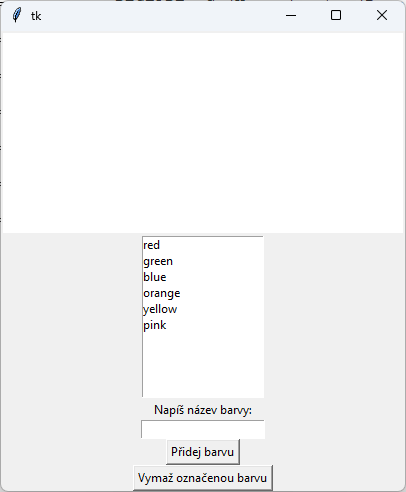
Listbox je widget, který ukáže v nabídce více možností a my můžeme (standardně) z nich jednu označit (v jiném nastaveném režimu lze vybírat i více položek).
Následující program vytvoří naplněný listbox seznamem barev. Po dvojkliku na barvu se canvas přebarví vybranou barvou. V programu je také entry a dvě tlačítka. Do entry zadáváme barvu a přidáváme ji do listboxu tlačítkem. Jiným tlačítkem z listboxu vymažeme označenou položku (barvu).
# 30_5.py

import tkinter
canvas = tkinter.Canvas(width=400, height=200, bg='white')
canvas.pack()

def prebarvi(event):
    oznacene = listbox1.curselection()
    canvas['bg'] = listbox1.get(oznacene)

def pridej():
    listbox1.insert('end', entry1.get())

def vymaz():
    oznacene = listbox1.curselection()
    if len(oznacene) == 1:
        listbox1.delete(oznacene)

listbox1 = tkinter.Listbox()
listbox1.pack()

barvy = ['red', 'green', 'blue', 'orange', 'yellow', 'pink']
for prvek in barvy:
    listbox1.insert('end', prvek)

listbox1.bind('<Double-Button-1>', prebarvi)

label1 = tkinter.Label(text='Napíš název barvy:')
label1.pack()

entry1 = tkinter.Entry()
entry1.pack()

button1 = tkinter.Button(text='Přidej barvu', command=pridej)
button1.pack()

button2 = tkinter.Button(text='Vymaž označenou barvu', command=vymaz)
button2.pack()
Vytvoření listboxu a některé jeho metody:
-
Listbox má řádky indexovány od čísla
0, -
listbox1 = tkinter.Listbox()- vytvoření listboxu. Můžeme nastavit například height – počet řádků listboxu. -
listbox1.insert('end', 'hodnota')- vloží na konec listboxu zadanou hodnotu, -
listbox1.insert(index, 'hodnota')- vloží před zadaný index listboxu zadanou hodnotu, -
listbox1.delete(index)- vymaže hodnotu na zadaném indexu, -
listbox1.delete(index1, index2)- vymaže hodnoty mezi zadanými indexy, včetně indexů, -
listbox1.curselection()- vrátí n-tici označených řádků (jejich indexy), -
listbox1.get(index)- vrátí hodnotu se zadaným indexem, -
listbox1.bind('<Double-Button-1>', funkce)- sváže událost dvojkliku na řádku listboxu se zadanou funkcí, -
listbox1.size()- vrátí počet prvků listboxu (poslední prvek má index o jedno menší), -
listbox1.config(vlastnost=hodnota)- nastaví dodatečně některou z vlastností, pokud jsme ji nenastavili při vytváření. Například:listbox1.config(height=5),listbox1.config(bg='red').
3. Posuvník
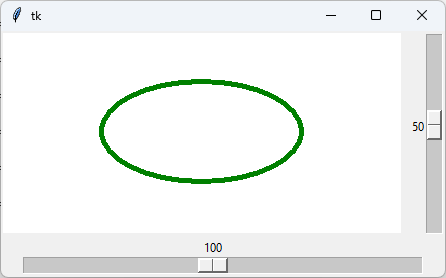
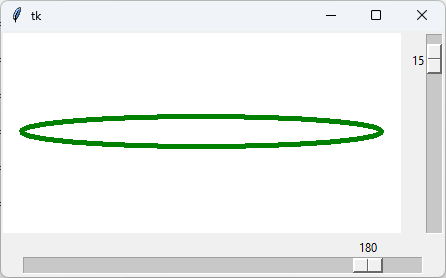
Ke změně číselných hodnot můžeme použít widget scale (posuvník). Vytvoříme program, který nakreslí oval a dvěma posuvníky budeme interaktivně měnit jeho poloměr na ose x a poloměr na ose y.
# 30_6.py

import tkinter
canvas = tkinter.Canvas(width=440, height=200, bg='white')
canvas.pack()

rx, ry = 100, 50
x, y = 200, 100
canvas.create_oval(x-rx, y-ry, x+rx, y+ry, width=5, outline='green', tags='oval')

def zmena1(event):
    global rx
    rx = scale1.get()
    prekresli()

def zmena2(event):
    global ry
    ry = scale2.get()
    prekresli()

def prekresli():
    canvas.coords('oval',[x-rx, y-ry, x+rx, y+ry])

scale1 = tkinter.Scale(from_=10, to=200, orient='horizontal', length=400, command=zmena1)

scale1.pack()
scale1.set(rx)

scale2 = tkinter.Scale(from_=10, to=100, orient='vertical', length=200, command=zmena2)

scale2.place(x=400, y=0)
scale2.set(ry)
Vytvoření scale a některé jeho metody:
scale1 = tkinter.Scale(from_=10, to=200)- vytvoření widgetuscale. Může obsahovat další nastavení, například:orient='horizontal'neboorient='vertical',length=400(délku widgetu),command=funkce(při změně zavolá danou funkci) -scale1 = tkinter.Scale(from_=10, to=200, orient='horizontal', command=zmena)scale1.get()- zjistí aktuální hodnotu,scale1.set(hodnota)- nastaví aktuální hodnotu,scale1.config(from_=0)- změní zadanou vlastnost na zadanou hodnotu,scale1.config(showvalue=0)- vypne zobrazování hodnoty (showvalue=1- zapne zobrazování hodnoty
hodnoty),scale1.config(label='poloměr v ose x')- nastaví popis posuvníku.
4. Textová plocha
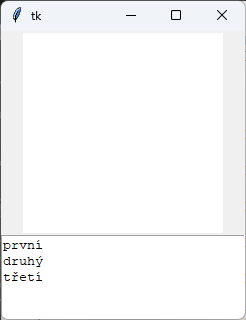
Doposud jsme delší text vypisovali do shellu, ale můžeme vytvořit i widget text přímo v okně aplikace. Widget text nám může připomínat víceřádkové entry. Do tohoto widgetu píšeme text příkazy programu, nebo jej může editovat přímo i uživatel. Následující program vytvoří canvas a pod ním widget text. Samozřejmě, pokud nepoužíváme canvas, není třeba jej vytvářet. Do widgetu text přidáme metodou insert několik řádků. Podobně jako při zápisu textového souboru, konec řádku zapíšeme pomocí '\n'.
# 30_7.py

import tkinter
canvas = tkinter.Canvas(width=200, height=200, bg='white')
canvas.pack()

text1 = tkinter.Text(height=5, width=30)
text1.pack()

text1.insert('end', 'první\n')
text1.insert('end', 'druhý\n')
text1.insert('end', 'třetí\n')
Metoda get(od, do) nám vrátí obsah widgetu text podle zadaného rozsahu. Rozsah (od a do) zadáváme ve tvaru číslo_řádku.číslo_sloupce nebo v do použijeme 'end', pokud chceme rozsah do konce widgetu. Pozor, první řádek má číslo 1, ale první sloupec má číslo 0.
>>> text1.get(1.0, 1.2)
'pr'
>>> text1.get(1.1, 1.2)
'r'
>>> text1.get(1.0, 2.0)
'první\n'
>>> text1.get(1.0, 3.0)
'první\ndruhý\n'
>>> text1.get(1.0, 'end')
'prvý\ndruhý\ntřetí\n\n'
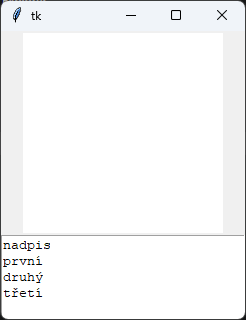
>>> text1.insert(1.0, 'nadpis\n')
>>>
Vkládat metodou insert nemusíme jen na konec, ale také na konkrétní pozici, například text1.insert(1.0, 'nadpis\n').
Některé metody widgetu text:
text1.get(od, do)- vrátí text v rozsahu od, do,text1.get('current')- vrátí znak pod kurzorem myši,text1.insert(pozice, 'řetezec')- vloží na zadanou pozici zadaný řetězec. Pozice je ve tvaručíslo_řádku.číslo_sloupce, nebo'end',text1.count(1.0, 'end')- vrátí počet znaků (n-tici) mezi zadanými pozicemi,text1.config(vlastnost=hodnota)- nastaví novou hodnotu pro zadanou vlastnost, napříkladwidth=20,text1.config(state=hodnota)- nastaví stav ('normal'- standardní stav,'disabled'- uživatel
nemůže měnit obsah),text1.selection_get()- je-li označena část textu (selektována), vrátí tento text, jinak hlásí chybu.
# 30_8.py

import tkinter
text1 = tkinter.Text(height=5, width=30)
text1.pack()

f = open('score.txt', 'r')

for radek in f:
    text1.insert('end', radek)

f.close()
Widget text můžeme používat například k zobrazování obsahu textových souborů.
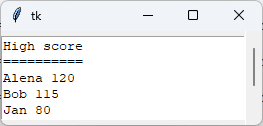
Pro delší texty můžeme vytvořit k widgetu text i posuvník s ním provázaný (analogicky to použijeme s listboxem).
# 30_9.py

import tkinter
text1 = tkinter.Text(height=5, width=30)
text1.pack(side='left')

scrollbar1 = tkinter.Scrollbar()
scrollbar1.pack(side='right', fill='y') #vyplní s ním celý volný prprostor v rozsahu osy y
scrollbar1.config(command=text1.yview) #po posunutí se posune i obsah text1
text1.config(yscrollcommand=scrollbar1.set) #po posunutí obsahu text1 sa posunie i scrollbar1

f = open('soubory/score.txt', 'r')
for radek in f:
    text1.insert('end', radek)
f.close()
5. Přepínač
Widget radiobutton (přepínač) se nepoužívá samostatně, ale jako skupina možností, ze kterých může být vybrána právě jedna možnost. U radiobuttonů se pro zjišťování hodnoty používá speciální typ proměnné z knihovny tkinter (buď tkinter.IntVar() nebo tkinter.StingVar()). Nejprve se vytvoří tato proměnná a prováže se se všemi radiobuttony v jedné skupině (nastavením vlastnosti variable=jméno_proměnné). Ke zjištění hodnoty použijeme metodu get() přímo té proměnné, kterou jsme vytvořili a je s radiobuttony provázána. Hodnotu jednotlivých radiobuttonů určujeme nastavením vlastnosti value=hodnota. Podle toho, zda jsou hodnoty čísla nebo textové řetězce, použijeme pro provázání proměnnou typu IntVar() nebo StringVar().
V následujícím programu budeme pomocí radiobuttonů vybírat, který objekt chceme nakreslit klepnutím myši do canvasu.
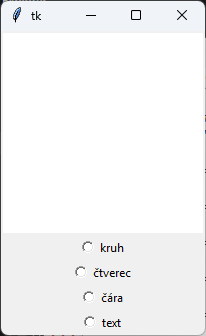
# 30_10.py

import tkinter
canvas = tkinter.Canvas(width=200, height=200, bg='white')
canvas.pack()

v = tkinter.IntVar()
radiobutton1 = tkinter.Radiobutton(text='kruh', variable=v, value=1)
radiobutton1.pack()
radiobutton2 = tkinter.Radiobutton(text='čtverec', variable=v, value=2)
radiobutton2.pack()
radiobutton3 = tkinter.Radiobutton(text='čára', variable=v, value=3)
radiobutton3.pack()
radiobutton4 = tkinter.Radiobutton(text='text', variable=v, value=4)
radiobutton4.pack()

def klik(mys):
    typ = v.get()
    if typ == 1:
        canvas.create_oval(mys.x-10, mys.y-10, mys.x+10, mys.y+10)
    if typ == 2:
        canvas.create_rectangle(mys.x-10, mys.y-10, mys.x+10, mys.y+10)
    if typ == 3:
        canvas.create_line(mys.x-10, mys.y, mys.x+10, mys.y)
    if typ == 4:
        canvas.create_text(mys.x, mys.y, text='['+str(mys.x)+','+str(mys.y)+']')

canvas.bind('<Button-1>', klik)
Pokud bychom v programu nepoužívali canvas, program nám po spuštění hlásí chybu:
AttributeError: 'NoneType' object has no attribute '_root'
Při vytváření canvasu se automaticky použité widgety převáží s oknem aplikace. Radiobuttonem se nepodaří z nějakého důvodu zjistit, ve kterém prvku (místě) jsou umístěny, chybí jim atribut '_root'.
# 30_11.py

import tkinter

v = tkinter.IntVar()
radiobutton1 = tkinter.Radiobutton(text='kruh', variable=v, value=1)
radiobutton1.pack()
radiobutton2 = tkinter.Radiobutton(text='čtverec', variable=v, value=2)
radiobutton2.pack()
radiobutton3 = tkinter.Radiobutton(text='čára', variable=v, value=3)
radiobutton3.pack()
radiobutton4 = tkinter.Radiobutton(text='text', variable=v, value=4)
radiobutton4.pack()
Řešení je takové, že příkazem okno = tkinter.Tk() vytvoříme okno hlavní aplikace a referenci na něj si zapamatujeme do proměnné okno. Následně při vytváření radiobuttonu jako první parametr uvedeme proměnnou okno, čili referenci na nadřazené místo, ve kterém budou radiobuttony existovat. Všechny widgety mohou mít první parametr referenci na hlavní okno, ve kterém jsou umístěny. My jsme to v našich programech zatím nepoužívali, neboť to nebylo nutné. Pokud jste na internetu hledali další materiály, tam jste se s tím určitě setkali. Jiné materiály nejprve vytvářejí okno, například takto: root = tkinter.Tk() nebo master = tkinter.Tk() apod.
A takto zapíšeme program, který i vybranou hodnotu vypíše:
# 30_12.py

import tkinter
okno = tkinter.Tk()

v = tkinter.IntVar()

def vypis():
    print(v.get())
    radiobutton1 = tkinter.Radiobutton(okno, text='kruh', variable=v, value=1, command=vypis)
    radiobutton1.pack()
    radiobutton2 = tkinter.Radiobutton(okno, text='čtverec', variable=v, value=2, command=vypis)
    radiobutton2.pack()
    radiobutton3 = tkinter.Radiobutton(okno, text='čára', variable=v, value=3, command=vypis)
    radiobutton3.pack()
    radiobutton4 = tkinter.Radiobutton(okno, text='text', variable=v, value=4, command=vypis)
    radiobutton4.pack()

vypis()
Pro přednastavení radiobuttonu na zapnutý použijeme metodu select() - radiobutton1.select() a pro odznačení všech radiobuttonů ve skupině použijeme metodu deselect() - radiobutton1.deselect().
Jelikož radiobuttony jsou provázány proměnnou, nemusíme si při jejich vytváření zapamatovat referenci na ně, a tedy můžeme je vytvořit i v cyklu ze seznamu položek a hodnot. Aby byly všechny radiobuttony zarovnány podle levého okraje (a ne středu), nastavíme jim v metodě pack() anchor='w' (anchor jsme již používali při vykreslování textu a obrázků).
# 30_13.py

import tkinter
okno = tkinter.Tk()

v = tkinter.StringVar()

mesta = [
    ('Kolín','KO'),
    ('Příbram','PB'),
    ('Karviná','KA'),
    ('Brno','BN'),
    ('Pardubice','PA'),
    ('Plzeň','PZ'),
    ('Česká Třebová','CT'),
    ('Liberec','LB')
    ]

def vypis():
    print(v.get())

for mesto, zkratka in mesta:
    rb = tkinter.Radiobutton(okno, text=mesto, value=zkratka,
        variable=v, command=vypis)
    rb.pack(anchor='w')
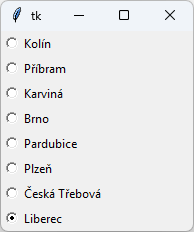
Ke změně hodnoty z programu použijeme metodu set() - proměnné, se kterou jsou radiobuttony provázány:
>>> v.set('PB')
>>> v.set('LB')
>>>
6. Zaškrtávací pole
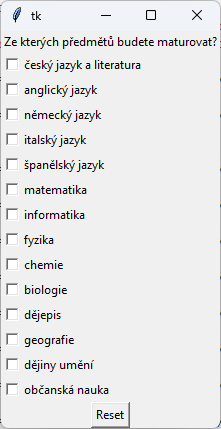
Pokud potřebujeme z nabídky vybírat více možností, namísto radiobuttonů je vhodnější použít checkboxy (zaškrtávací pole). V ukázce si může uživatel vybrat maturitní předměty.
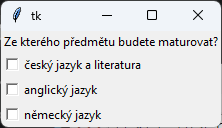
# 30_14.py

import tkinter

def vypis():
    predmety = predmet1.get() + ' ' + predmet2.get() + ' ' + predmet3.get()
    predmety = predmety.strip()
    print('Právě máte vybrané předměty:', predmety)

label1 = tkinter.Label(text='Ze kterého předmětu budete maturovat?')
label1.pack()
predmet1 = tkinter.StringVar()
checkbutton1 = tkinter.Checkbutton(text='český jazyk a literatura',
            onvalue='SJL', offvalue='', variable=predmet1,
            command=vypis)

checkbutton1.pack(anchor='w')

predmet2 = tkinter.StringVar()
checkbutton2 = tkinter.Checkbutton(text='anglický jazyk', onvalue='AJ',
            offvalue='', variable=predmet2, command=vypis)
checkbutton2.pack(anchor='w')

predmet3 = tkinter.StringVar()
checkbutton3 = tkinter.Checkbutton(text='německý jazyk', onvalue='NJ',
            offvalue='', variable=predmet3, command=vypis)
checkbutton3.pack(anchor='w')
Každý z checkboxů je samostatně provázán s proměnnou typu StingVar() nebo IntVar() (dle typu použitých hodnot). K hodnotě se dostaneme pomocí provázané proměnné a její metody get(). Pro checkbox definujeme hodnotu, pro zakliknutý stav onvalue a hodnotu pro neoznačený stav offvalue. V naší ukázce bylo vhodné nastavit offvalue na prázdný textový řetězec. Metodou set() nastavíme proměnné aktuální hodnotu, která se zároveň zobrazí ve stavu checkboxu.
>>> predmet1.set('SJL')
>>> predmet1.set('')
>>> predmet2.set('AJ')
>>> predmet2.set('')
>>>
Pozor, pokud v programu používáme pouze chceckboxy, také potřebujeme vytvořit referenci na hlavní okno a použít ji při vytváření checkbuttonů (podobně jako v adiobuttonech). My jsme to nepotřebovali udělat, neboť jsme vytvořili i widget label.
Následující program nám vytvoří nabídku checkboxů - předmětů ze souboru predmety.txt. Na každém řádku je právě jeden maturitní předmět ve tvaru celý_název;zkratka. Jelikož ke každému checkboxu potřebujeme proměnnou pro čtení a nastavování hodnot a provázání s checkboxem, vytvoříme si z nich seznam. Při výpisu procházíme seznam proměnných jednotlivých checkboxů a vytváříme výslednou informaci pro výpis. Jelikož widgety jsou provázány s proměnnými (v seznamu), nepotřebujeme na každý z nich samostatnou referenci. Pokud bychom ji přece jen potřebovali, i reference na vytvořené widgety si můžeme uložit do seznamu (můžeme mít seznam canvasů, buttonů apod.). V programu jsme vytvořili také tlačítko reset, které projde celý seznam proměnných svázaných s checkboxy a nastaví metodou set() jejich hodnotu na hodnotu nastavenou pro offvalue.
# 30_15.py

import tkinter

def vypis():
    predmety = ''
    for prvek in informace:
        predmety = predmety + ' ' + prvek.get()
        predmety = predmety.strip()
    print('Právě máte vybrané předměty:', predmety)

def reset():
    for pole in informace:
        pole.set('')
    vypis()

soubor = open('predmety.txt', 'r')
informace = []
label1 = tkinter.Label(text='Ze kterých předmětů budete maturovat?')
label1.pack()

for radek in soubor:
    radek = radek.strip()
    info = radek.split(';')
    informace.append(tkinter.StringVar())
    chb = tkinter.Checkbutton(text=info[0], onvalue=info[1], offvalue='',
                variable=informace[-1], command=vypis)
    chb.pack(anchor='w')

soubor.close()

button1 = tkinter.Button(text='Reset', command=reset)
button1.pack()
7. Menu
Pomocí knihovny tkinter vytvoříme také hlavní menu. Opět se nevyhneme vytvoření reference na hlavní okno aplikace, podobně, jak jsme to dělali v radiobuttonech.
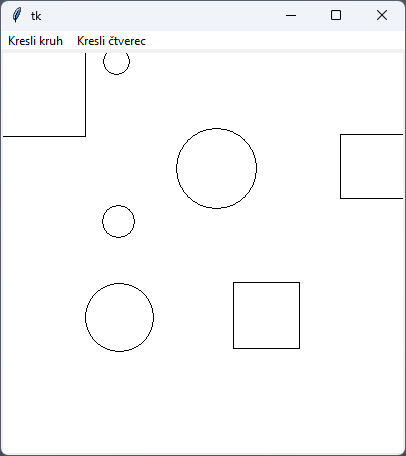
Nejprve si ukážeme jednoduché hlavní menu, které má jen nabídku na hlavní úrovni a prozatím nerozbaluje další podmenu. Menu vytváříme podobně jako ostatní widgety menu1 = tkinter.Menu(okno). V parametru uvedeme referenci na prvek (něco), ve kterém bude menu umístěno. Úplně hlavní liště menu nastavíme referenci na samotné okno aplikace. Aby se menu1 v okně aplikace zobrazilo, musíme mu jej nastavit okno.config(menu=menu1). Potom do menu1 přidáváme metodou add_command() položky tohoto menu. Při přidávání nastavujeme jejich popis (label) a jméno funkce, která má být provedena po výběru této položky:
menu1.add_command(label='kresli kruh', command=kruh).
# 30_16.py

import tkinter, random
okno = tkinter.Tk()
canvas = tkinter.Canvas(width=400, height=400, bg='white')
canvas.pack()

def kruh():
    x, y = random.randrange(400), random.randrange(400)
    r = random.randint(10,50)
    canvas.create_oval(x-r, y-r, x+r, y+r)

def ctverec():
    x, y = random.randrange(400), random.randrange(400)
    r = random.randint(10, 50)
    canvas.create_rectangle(x-r, y-r, x+r, y+r)

menu1 = tkinter.Menu(okno)
okno.config(menu=menu1)
menu1.add_command(label='Kresli kruh', command=kruh)
menu1.add_command(label='Kresli čtverec', command=ctverec)
Menu další úrovně vytvoříme zvlášť. Při vytváření mu nastavíme umístění nikoli v hlavním okně, ale v menu v nadřazené úrovni. Následně jej pak přidáme v nadřazeném menu metodou add_cascade().
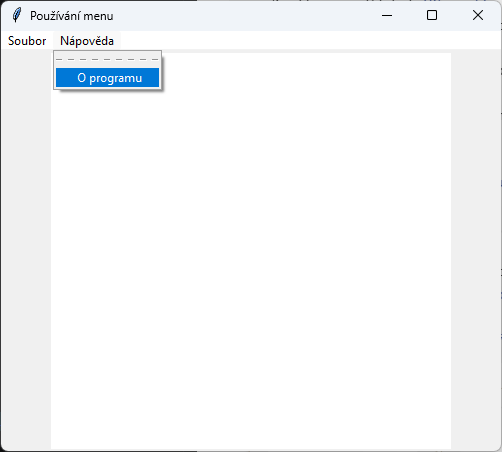
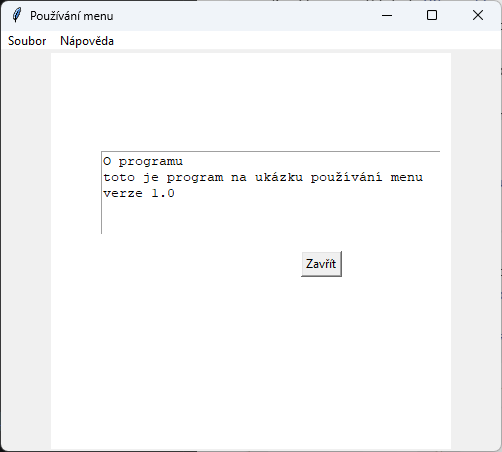
V následujícím programu je vytvořeno menu1 - hlavní lišta se dvěmi možnostmi, přičemž každá z nich obsahuje další menu (menu2 a menu3). Některé funkce jsou zatím prázdné, aby zde Python nehlásil chybu, máme tam příkaz pass (příkaz se používá i v if-u, pokud potřebujeme mít větev prázdnou). V menu3 je položka, která ukáže text s popisem programu a tlačítko pro zavření popisu a tlačítka. Zde používáme metodu place_forget() nebo pack_forget(), která zruší zobrazení widgetu (podle toho, kterou metodou byl widget zobrazen). V programu vidíme také nastavení nadpisu hlavního okna okno.title('Používání menu') a jeho rozměrů okno.geometry('500x400').
# 30_17.py

import tkinter, random

okno = tkinter.Tk()
okno.geometry('500x400')
okno.title('Používání menu')
canvas = tkinter.Canvas(width=400, height=400, bg='white')
canvas.pack()

def otevri():
    pass

def uloz():
    pass

def about():
    text1.place(x=100, y=100)
    button1.place(x=300, y=200)

def about_zavrit():
    text1.place_forget()
    button1.place_forget()

menu1 = tkinter.Menu(okno)
okno.config(menu=menu1)

menu2 = tkinter.Menu(menu1)
menu2.add_command(label='Otevřít', command=otevri)
menu2.add_command(label='Uložit', command=uloz)
menu2.add_separator()
menu2.add_command(label='Konec', command=okno.destroy) # nebo quit

menu1.add_cascade(label='Soubor', menu=menu2)

menu3 = tkinter.Menu(menu2)
menu3.add_command(label='O programu', command=about)

menu1.add_cascade(label='Nápověda', menu=menu3)

text1 = tkinter.Text(height=5, width=42)
text1.insert('end', 'O programu\ntoto je program na ukázku používání menu\nverze 1.0')
text1.config(state='disabled')
button1 = tkinter.Button(text='Zavřít', command=about_zavrit)
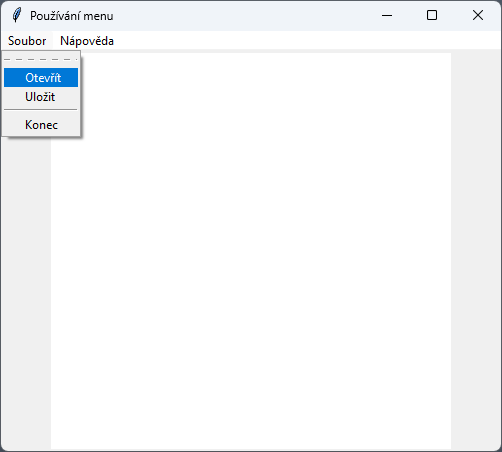
Pro oddělení jednotlivých položek menu zavoláme metodu vložení separátoru menu2.add_separator().
8. Dialogová okna
Různá sdělení a otázky řešíme v programech pomocí dialogových oken. Máme-li spuštěno aplikační okno a importovaný modul tkinter, můžeme dialogové okno vyvolat i přímo ze shellu
tkinter.messagebox.askyesno('titulek', 'text oznámení')
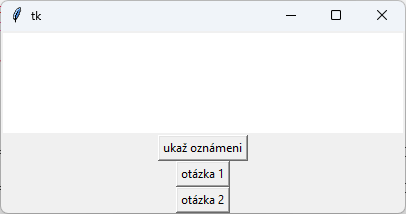
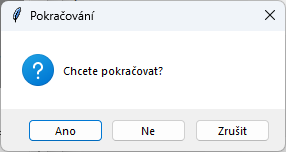
Je to funkce, která vrátí nějakou hodnotu, podle toho, kterou metodu messageboxu jsme zavolali (jsou různé typy: showerror, showinfo, askyesno, askokcancel, askyesnocancel apod.). nejsou součástí samotního modulu tkinter, ale jako jeho podmodul, který se musí zavést příkazem tkinter.messagebox.
# 30_18.py

import tkinter
import tkinter.messagebox

canvas = tkinter.Canvas(width=400, height=100, bg='white')
canvas.pack()

def oznameni():
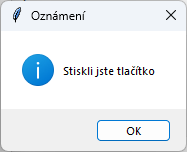
    vysledek = tkinter.messagebox.showinfo('Oznámení', 'Stiskli jste tlačítko')
    print(vysledek)

def otazka1():
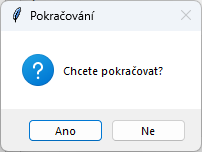
    vysledek = tkinter.messagebox.askyesno('Pokračování', 'Chcete pokračovat?')
    print(vysledek)

def otazka2():
    vysledek = tkinter.messagebox.askyesnocancel('Pokračování', 'Chcete pokračovat?')
    print(vysledek)

button1 = tkinter.Button(text='ukaž oznámeni', command=oznameni)
button1.pack()
button2 = tkinter.Button(text='otázka 1', command=otazka1)
button2.pack()
button3 = tkinter.Button(text='otázka 2', command=otazka2)
button3.pack()
Na výběr barvy a názvu souboru lze zavolat i speciální dialogová okna. Jejich použití si ukážeme přímo v programu. Zde jsou potřeba zavést podmoduly tkinter.filedialog a tkinter.colorchooser.
# 30_19.py

import tkinter
import tkinter.messagebox
import tkinter.filedialog
import tkinter.colorchooser

canvas = tkinter.Canvas(width=200, height=200, bg='white')
canvas.pack(side='left')

def nacti():
    info = tkinter.filedialog.askopenfile()
    if info != None:
        print('Název souboru:' + info.name)
        print('Kódování znaků:' + info.encoding)
        soubor = open(info.name, 'r', encoding=info.encoding)
        obsah = soubor.read()
        soubor.close()
        text1.delete(1.0, 'end')
        text1.insert('end', obsah)

def barva():
    barva = tkinter.colorchooser.askcolor()
    print(barva)
    cislo_barvy = barva[1]
    if cislo_barvy != None:
        canvas['bg'] = cislo_barvy
        print('změnil jsem barvu na:', cislo_barvy)
    else:
        print('barva nebyla změněna')

text1 = tkinter.Text(width=60, height=10)
text1.pack()
button1 = tkinter.Button(text='Otevři soubor', command=nacti)
button1.pack()
button2 = tkinter.Button(text='Vyber barvu', command=barva)
button2.pack()
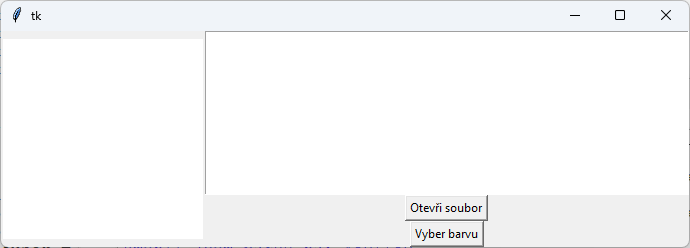
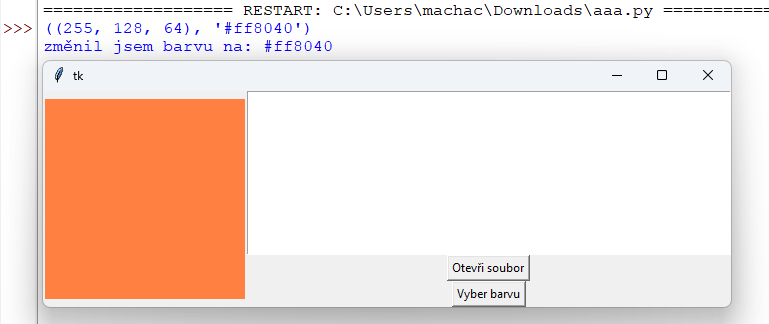
Funkce tkinter.filedialog.askopenfile() otevře klasické dialogové okno pro výběr souboru a na výstup vrátí informace o výběru. Pokud okno zrušíme, výstupem je None. Jinak jsou výstupem jakési složené údaje. Jméno z nich vytáhneme přes .name a informaci o kódování souboru přes .encoding. Náš program přečte obsah celého souboru a vloží jej do widgetu text1.
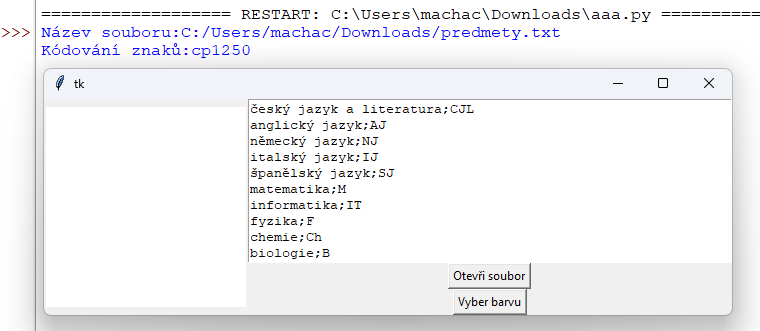
Podobně funguje funkce tkinter.filedialog.asksaveasfile(), rozdíl je pouze v popisech dialogového okna.
Funkce tkinter.colorchooser.askcolor() otevře dialogové okno pro výběr barvy. Po jeho zrušení je na výstupu funkce None. Při výběru barvy je na výstupu n-tice, ze které je pro nás zajímavý prvek s indexem 1 – barva v hexadecimální soustavě.