Lekce 26: Obrázky
1. Čtení a zobrazování obrázků
Dosud jsme v programech kreslili obrázky sami pomocí obdélníků, čar, elips a podobně. Pomocí knihovny tkinter můžeme v programu využít i obrázky ze souborů gif nebo png.
Nejprve si vytvoříme speciální proměnnou pro obrázek, do které načteme obrázek ze souboru:
premenna = tkinter.PhotoImage(file='nazev_souboru')
Obrázek se zatím nikde nezobrazí, pouze se vytvoří proměnná, ve které si Python obrázek zapamatuje. Pokud uvedeme pouze název souboru s příponou, bude Python tento soubor hledat ve stejném adresáři, kde máme uložený program. Pokud ho tam nenajde, oznámí nám chybu.
V názvu souboru můžeme uvést i celou cestu k souboru nebo relativní cestu. Vhodnější je používat relativní cestu, protože i po přesunutí našeho programu na jiný počítač se stejnou strukturou složek s obrázky bude naše relativní cesta správná a nebudeme ji muset opravovat. Například pokud máme svůj program umístěný na disku C:\Users\<jmeno>\python a v této složce je složka obrazky, kde se nachází soubor s názvem zaba1.gif, napíšeme:
obrazek1 = tkinter.PhotoImage(file='obrazky/zaba1.png')
Obrázek z proměnné můžeme nyní umístit na plátno pomocí příkazu:
canvas.create_image(50, 50, image=obrazek1)
Tento program nakreslí obrázek z proměnné obrazek1 v místě kliknutí myší:
import tkinter
canvas = tkinter.Canvas(width=600, height=400)
canvas.pack()

obrazek1 = tkinter.PhotoImage(file='obrazky/zaba1.png')

def klik(mys):
    canvas.create_image(mys.x, mys.y, image=obrazek1)

canvas.bind('<Button-1>', klik)
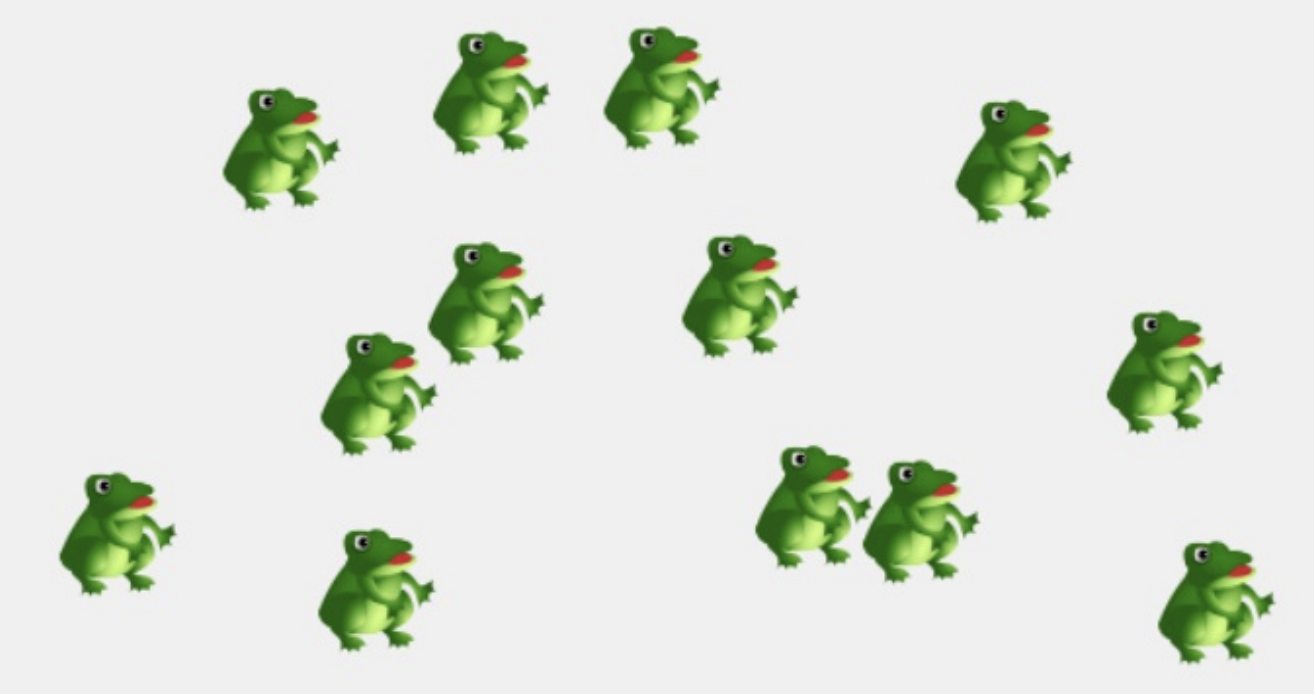
Pozor, mějme na paměti, že při použití příkazu canvas.create_image se obrázek do plátna nevytiskne. Obrázek se pouze zobrazí na základě odkazu na načtený obrázek (tj. zobrazuje to, co je jednou načteno někde v paměti). Kdybychom změnili proměnnou obrazek1 na jinou hodnotu (nebo i na jiný obrázek), zobrazený obrázek zmizí. Python neví, že v příkazu canvas.create_image používáme původní odkaz, a proto načtený obrázek z paměti odstraní, protože proměnnou obrazek1 nyní odkazujeme na něco nového.
import tkinter
canvas = tkinter.Canvas(width=600, height=400)
canvas.pack()

obrazek1 = tkinter.PhotoImage(file='obrazky/zaba1.png')

canvas.create_image(50, 50, image=obrazek1)
obrazek1 = 'nová informace'
Z podobného důvodu nebude fungovat ani tento program:
import tkinter
canvas = tkinter.Canvas(width=600, height=400)
canvas.pack()

def klik(mys):
    obrazek1 = tkinter.PhotoImage(file='obrazky/zaba1.png')
    canvas.create_image(mys.x, mys.y, image=obrazek1)

canvas.bind('<Button-1>', klik)
Pokaždé po kliknutí levým tlačítkem myši se zavolá funkce klik. Tam se vytvoří lokální proměnná obrazek1, do které se načte obrázek žáby. Příkazem canvas.create_image se obrázek zobrazí a hned poté se ukončí provádění funkce klik, a tím se ztratí lokální proměnné, tedy i proměnná obrazek1. Python tedy načtený obrázek odstraní z paměti a my nic neuvidíme, protože pro funkci canvas.create_image, která si pamatuje odkaz na obrázek, zmizela z paměti data samotného obrázku. Proto jsme hned na začátku použili proměnnou obrázek1 jako globální proměnnou.
Upravíme program tak, aby se levým tlačítkem myši vykreslil obrázek zaba1.png a pravým tlačítkem myši obrázek zaba2.gif.
import tkinter
canvas = tkinter.Canvas(width=600, height=400)
canvas.pack()

obrazek1 = tkinter.PhotoImage(file='obrazky/zaba1.png')
obrazek2 = tkinter.PhotoImage(file='obrazky/zaba2.gif')

def klik(mys):
    canvas.create_image(mys.x, mys.y, image=obrazek1)

def klik2(mys):
    canvas.create_image(mys.x, mys.y, image=obrazek2)

canvas.bind('<Button-1>', klik)
canvas.bind('<Button-3>', klik2)
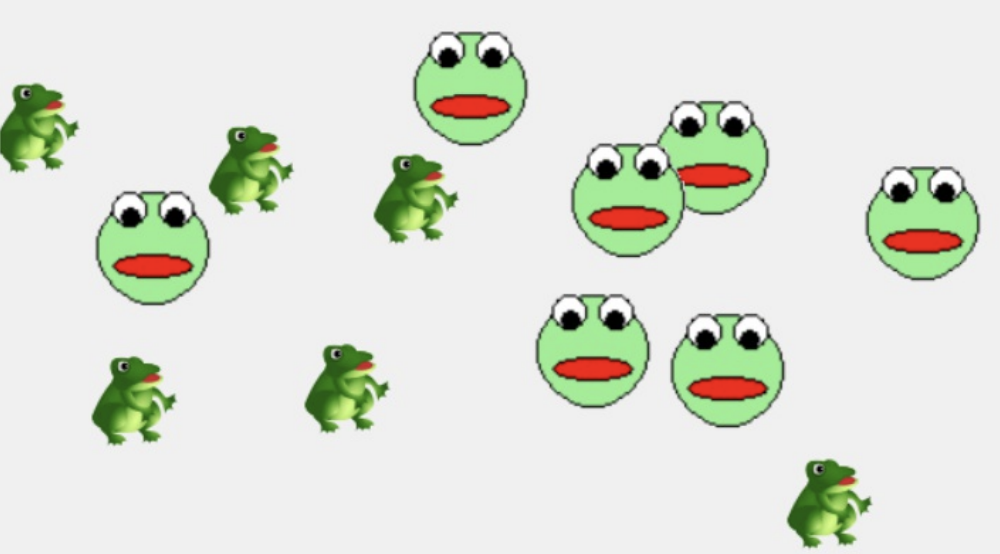
Nyní vyzkoušíme nakreslit jednu žábu s obrázkem v globální proměnné a druhou s obrázkem v lokální proměnné a do funkce klik2 přidáme také zdržovací cyklus while s průběžnou aktualizací plátna. Uvidíme, že druhá žába se po kliknutí alespoň na chvíli objeví (po dobu trvání lokální proměnné).
import tkinter
canvas = tkinter.Canvas(width=600, height=400)
canvas.pack()

obrazek1 = tkinter.PhotoImage(file='obrazky/zaba1.png')

def klik(mys):
    canvas.create_image(mys.x, mys.y, image=obrazek1)

def klik2(mys):
    obrazek2 = tkinter.PhotoImage(file='obrazky/zaba2.gif')
    canvas.create_image(mys.x, mys.y, image=obrazek2)
    a = 50000
    while a>0:
        a -= 1
        canvas.update()

canvas.bind('<Button-1>', klik)
canvas.bind('<Button-3>', klik2)
Vidíme, že v místě kliknutí se umístí střed obrázku. Někdy potřebujeme, aby se v místě kliknutí vykreslil levý horní bod obrázku. V takovém případě stačí v příkazu zadat parametr anchor s hodnotou 'nw' (northwest – severozápad) a podobně i ostatní body v obrázku:
canvas.create_image(x, y, image=obrazek2, anchor='nw')
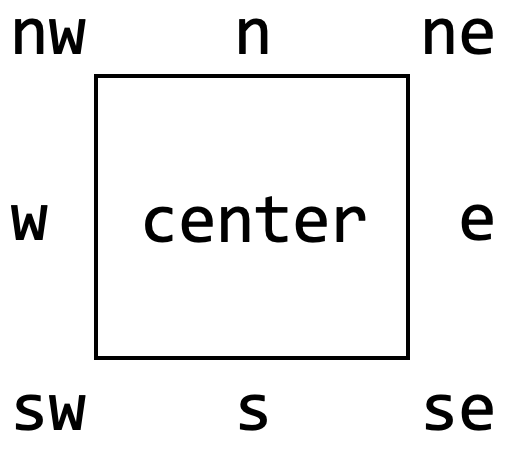
💡 TIP: Parametr anchor můžeme použít k určení základního bodu i v příkazu canvas.create_text().
❓ Můžeme v našich programech používat jakékoli obrázky stažené z internetu? Jak je to s jejich licencí?
❓ Co znamená licence "Creative Commons" s označením "CC0"? Jak můžeme na internetu najít obrázky, které mají takovou licenci? Můžeme je používat ve svých programech? Můžeme je upravovat? Můžeme je dále šířit i komerčně?
❓ Jak zajistíme, aby obrázek načtený ze souboru měl průhlednou barvu (byl průhledný)?
1.1. 💾 Cvičení
[1] Upravte program (hru) s žábami z předchozí kapitoly tak, aby se žáby nekreslily pomocí grafických tvarů, ale aby se načetly ze souboru ve formátu gif nebo png. Obrázek si můžete nakreslit sami v grafickém editoru nebo ho najít na internetu.
[2] Upravte program (hru) Need for Speed z předchozí kapitoly a vložte do něj obrázek auta (ve formátu gif nebo png).
Seznam obrázků
Soubory k_1.png, k_2.png, k_3.png, k_4.png, k_5.png a k_6.png obsahují obrázky hracích kostek s hodnotami od 1 do 6.

❓ Jak můžeme při načítání těchto obrázků do paměti využít cyklus for?
import tkinter
canvas = tkinter.Canvas(width=610, height=150)
canvas.pack()

obrazky = []

def nacti(nazev, typ, pocet, obrazky):
    for i in range(1, pocet+1):
        obrazek = tkinter.PhotoImage(file=nazev + str(i) + '.'+typ)
        obrazky.append(obrazek)

def nakresli(x,y,obrazky):
    for obrazek in obrazky:
        canvas.create_image(x, y, image=obrazek, anchor='nw')
        x += 100

nacti('obrazky/k_', 'png', 6, obrazky)
nakresli(10, 30, obrazky)
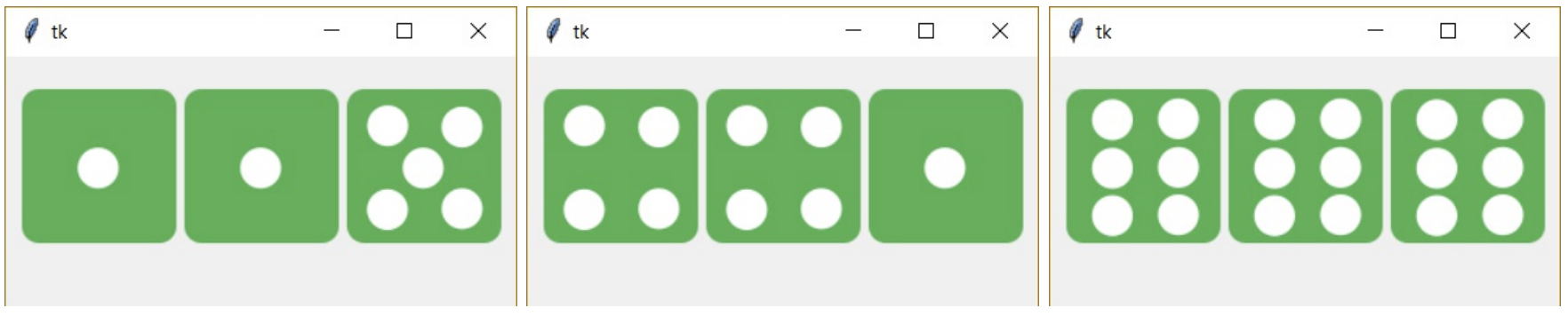
Program načte do seznamu všechny obrázky od k_1.png až po k_6.png. Jednotlivé obrázky načítá v cyklu do lokální proměnné obrazek a následně přidá odkaz na načtený obrázek do seznamu. Ve skutečnosti jsou tedy obrázky uloženy jako odkaz v globální proměnné (seznamu) obrazky, a proto nevadí, že jsme je původně načítali do lokální proměnné. Název souboru vytváříme z názvu složky a první části názvu souboru, následně čísla (z hodnoty proměnné i) a typu souboru. Při vykreslování pomocí cyklu for projdeme všechny prvky seznamu a obrázky zobrazíme.
❓ Zamyslete se a zjistěte, co bude dělat následující program.
import tkinter
from random import *
canvas = tkinter.Canvas(width=310, height=150)
canvas.pack()

def nacti(nazev, typ, pocet, obrazky):
    for i in range(1, pocet+1):
    obrazek = tkinter.PhotoImage(file=nazev + str(i) + '.'+typ)
    obrazky.append(obrazek)

def kresli_jednu(x, y, hodnota, obrazky):
    canvas.create_image(x, y, image=obrazky[hodnota-1], anchor='nw',
    tags='kostka')

def animace():
    global hodnoty
    canvas.delete('kostka')
    for i in range(3):
        hodnoty[i] = randint(1, 6)
        kresli_jednu(i*100+10, 20, hodnoty[i], obrazky)
        canvas.after(400, animace)

def klavesa(event):
    global body
    canvas.delete('body')
    if hodnoty.count(hodnoty[0]) == 3:
        body += 2
    elif hodnoty.count(hodnoty[0]) == 2:
        body += 1
    elif hodnoty.count(hodnoty[1]) == 2:
        body += 1
    else:
        body -= 1
    canvas.create_text(150, 10, text=body, tags='body')

obrazky = []
nacti('obrazky/k_', 'png', 6, obrazky)
hodnoty = [0]*3
body = 0
animace()
canvas.bind_all('<space>', klavesa)
❓ Jakým jiným způsobem můžeme vyřešit test ve funkci klavesa? Prodiskutujte různé způsoby řešení.
1.2. 💾 Cvičení
[3] Upravte předchozí program tak, abychom před spuštěním animace mohli zadat počet hracích kostek. Program také vyhodnotí počet stejných hodnot na více kostkách a podle toho nám zvýší počet bodů.
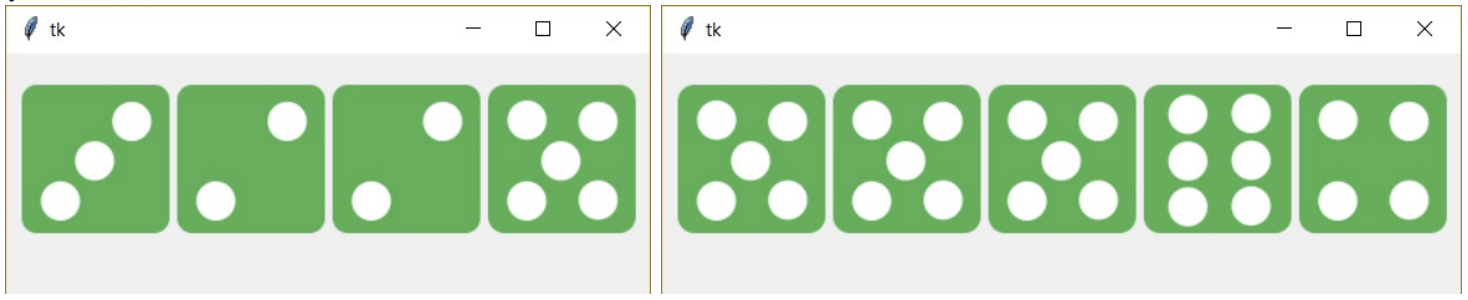
[4] Upravte program tak, aby bylo možné pomocí tlačítka (nebo některé klávesy) přepínat mezi původními obrázky kostek a obrázky kostek se symboly počasí, které se nacházejí v souborech k_7.png, k_8.png, k_9.png, k_10.png, k_11.png, k_12.png. Případně si vytvořte hrací kostky s vlastními obrázky.

[5] Soubory oz_1.png, oz_2.png až oz_8.png obsahují obrázky ovoce a soubory oz_9.png, oz_10.png až oz_16.png obsahují obrázky zeleniny:
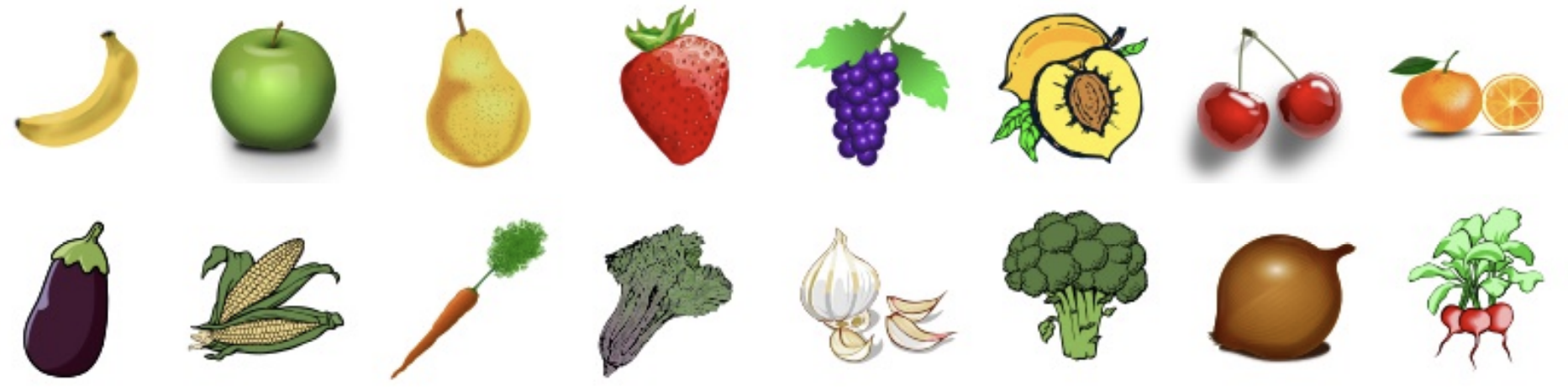
Vytvořte program, který vedle sebe zobrazí náhodnou posloupnost 9 obrázků ovoce a zeleniny (obrázky jsou navzájem náhodně promíchány). Posloupnost se vykreslí na plátno. Pod každým obrázkem a také vedle posledního obrázku je nakreslena vodorovná čára – police, na které je umístěno ovoce nebo zelenina. Kliknutím na obrázek přesuneme vybraný obrázek na prázdnou polici, ale pouze v případě, že mezi obrázkem a prázdnou polici je maximálně jedna obsazená police. Cílem hráče je uspořádat obrázky tak, aby na prvních policích bylo ovoce a až za ním byla umístěna zelenina.
Náhodná posloupnost na začátku:

Jedna z výherních pozic:

2. Vizualizace předpovědi počasí
Ve společnosti zabývající se předpovědí počasí chtějí vytvořit program, který jim umožní na základě aktuální předpovědi počasí vytvořit vizuální předpověď.
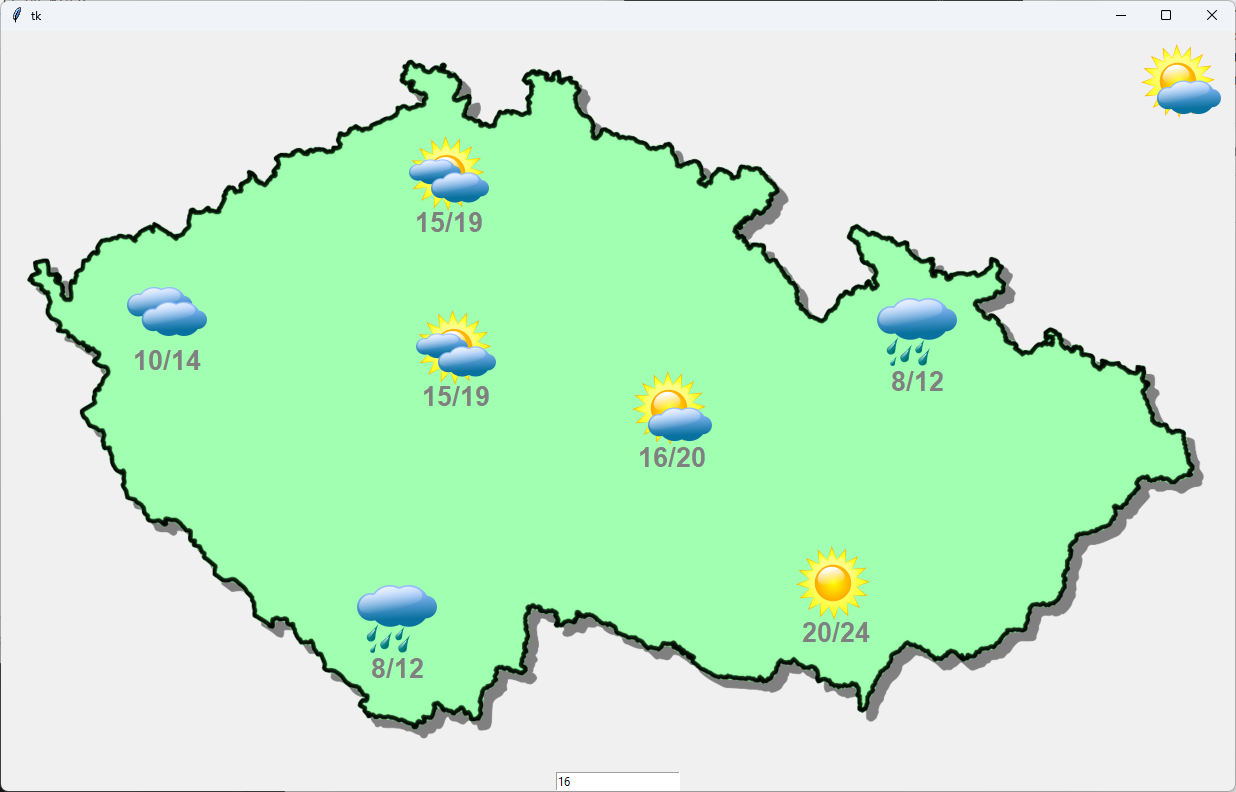
Soubor cesko.png obsahuje obrázek slepé mapy České republiky:
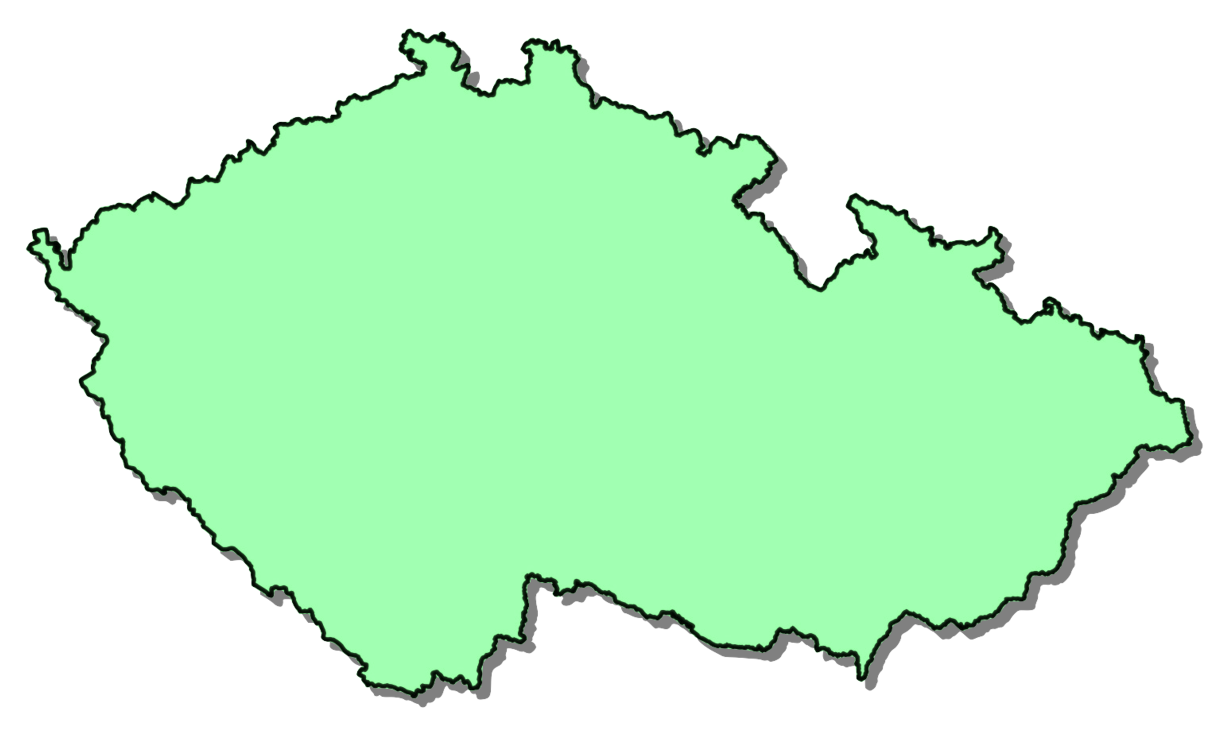
V souborech s názvy jasno.png, polojasno.png, castecne_zatazeno.png, oblacno.png, dest.png, snezeni.png, bourka.png se nacházejí obrázky počasí:

V programu se nejprve zobrazí prázdná mapa země. V pravém horním rohu bude umístěn obrázek počasí, který budeme vkládat (aktuálně vkládané počasí). Kliknutím myší na plátno umístíme aktuální obrázek počasí a pod obrázek zapíšeme předpovězenou teplotu. Dolní hranici teploty zadáme pomocí vstupního pole, horní hranici program vypočítá (teplota je uváděna v rozsahu čtyř stupňů, jak je zvykem).
Program uloží zadané informace do textového souboru. Tento textový soubor předpovědní společnost zašle svým odběratelům (televizním stanicím), které pak předpověď vizualizují na základě informací v souboru. Pokud se při úpravách předpovědi počasí spleteme, stisknutím mezerníku můžeme začít úplně od začátku (dosud zadané informace se vymažou).
❓ Jaké údaje budeme muset v programu ukládat?
❓ V jakých strukturách bude vhodnější je ukládat? Jak budeme vykreslovat aktuální počasí? Je vhodnější použít jedno plátno, nebo přidat další?
❓ Které údaje a v jakém formátu bychom měli zapisovat do textového souboru? Který formát bude vhodnější pro opětovné čtení souboru? Co do souboru nemusíme zapisovat (abychom ušetřili místo)?
❓ Jak zajistíme, aby se kliknutím na aktuálně zobrazené počasí cyklicky měnilo na další počasí (stále dokola)?
❓ V které části programu, jak často a jakým způsobem je vhodné soubor otevírat a zavírat?
Vytvoříme dvě plátna. Na jednom bude mapa České republiky a zobrazené počasí. Druhé plátno bude umístěno vpravo nahoře, bude mít menší rozměry a v něm budeme zobrazovat aktuální počasí. K zobrazení tohoto plátna nepoužijeme metodu pack(), ale metodu place(), ve které také určíme souřadnice x a y umístění tohoto plátna v rámci celého okna aplikace. Například canvas2.place(x=300, y=0). Po vytvoření prvního plátna načteme do proměnné mapa mapu České republiky a následně ji umístíme do plátna. Pomocí metod width() a height() zjistíme velikost mapy a následně upravíme velikost plátna na stejnou velikost (např. canvas['width'] = 600, canvas['height'] = 400).
# 26_pocasi.py

import tkinter
canvas = tkinter.Canvas()
canvas.pack()

canvas2 = tkinter.Canvas(width=100, height=100)
mapa = tkinter.PhotoImage(file='img/cesko.png')
canvas.create_image(0, 0, image=mapa, anchor='nw')
sirka = mapa.width()
vyska = mapa.height()
canvas['width'] = sirka
canvas['height'] = vyska
canvas2.place(x=sirka-100, y=0)
V proměnné sirka ukládáme šířku mapy. Druhý canvas umístíme na souřadnici x, která je o 100 px vlevo od šířky mapy. Pozor, nemůžeme použít současně metody pack() i place(), ale pouze jednu z nich.
Obrázky si uložíme do proměnné typu seznam obrazky. Potřebujeme si také zapamatovat názvy počasí, například v proměnné pocasi. Může se jednat o n-tici nebo seznam. Tím si zajistíme, že budeme moci obrázky načítat v cyklu. Pro načtení obrázků do pole si vytvoříme funkci nacti(). Index počasí, které je připraveno k umístění, si uložíme do globální proměnné aktuelni. Jako první aktuální stav nastavíme počasí s indexem 0 (tedy jasno) a rovnou ho vykreslíme do canvas2.
def nacti(cesta, typ, nazvy, obrazky):
    for nazev in nazvy:
        obrazek = tkinter.PhotoImage(file=cesta+nazev+'.'+typ)
        obrazky.append(obrazek)

pocasi = ('jasno', 'polojasno', 'castecne_zatazeno', 'oblacno', 'dest', 'snezeni', 'bourka')
aktualni = 0
obrazky = []
nacti('img/', 'png', pocasi, obrazky)

canvas2.create_image(50, 50, image=obrazky[aktualni])
Po spuštění program vykreslí mapu a v pravém horním rohu uvidíme obrázek jasného počasí. Nyní budeme reagovat na událost levého kliknutí myší v prvním a druhém plátně a na stisk mezerníku, který vytvořené objekty smaže. Také vytvoříme entry, do které na začátek vložíme číslo 0 (entry1.insert(0,'0')).
Po kliknutí na první plátno se v místě kliknutí nakreslí aktuálně vybrané počasí (ze seznamu obrázky vybereme obrázek s indexem aktualni). Z entry zjistíme hodnotu, převedeme ji na číslo a vypočítáme také horní hranici teplotního intervalu. Rozsah teplot nakreslíme pod obrázek počasí. Současně po kliknutí otevřeme soubor pro přidání řádku a do řádku zapíšeme souřadnice, název počasí a dolní hranici teplotního intervalu. Následně soubor zavřeme.
Kliknutím na canvas2 zvýšíme hodnotu proměnné aktualni a pokud je vyšší než počet obrázků počasí, nastavíme ji opět na 0. Následně vymažeme canvas2 a nakreslíme tam aktuální obrázek počasí obrazky[aktualni]. Stisknutím mezerníku otevřeme soubor pro zápis a ihned jej zavřeme – tím vymažeme jeho obsah. Také vymažeme nakreslené počasí pomocí tagu 'predpovedi', abychom nevymazali mapu.
def klik(souradnice):
    x, y = souradnice.x, souradnice.y
    canvas.create_image(x, y, image=obrazky[aktualni], tags='predpovedi')
    teplota1 = int(entry1.get())
    teplota2 = teplota1+4
    teploty = str(teplota1)+'/'+str(teplota2)
    canvas.create_text(x, y+50, text=teploty, font='Arial 20 bold', fill='gray', tags='predpovedi')
    f = open('predpoved.txt', 'a')
    f.write(str(x)+' '+str(y)+' '+pocasi[aktualni]+' '+str(teplota1)+'\n')
    f.close()

def dalsi_pocasi(event):
    global aktualni
    aktualni += 1
    if aktualni == len(pocasi):
        aktualni = 0
    canvas2.delete('all')
    canvas2.create_image(50, 50, image=obrazky[aktualni])

def vymaz(event):
    f = open('predpoved.txt', 'w')
    f.close()
    canvas.delete('predpovedi')

canvas.bind('<Button-1>', klik)
canvas2.bind('<Button-1>', dalsi_pocasi)
entry1 = tkinter.Entry()
entry1.pack()
entry1.insert(0, '0')
canvas.bind_all('<space>', vymaz)
Nyní už můžeme kliknout na předpověď a podívat se na textový soubor predpoved.txt:
455 316 castecne_zatazeno 15
448 142 castecne_zatazeno 15
166 280 oblacno 10
396 588 dest 8
916 301 dest 8
835 552 jasno 20
671 377 polojasno 16
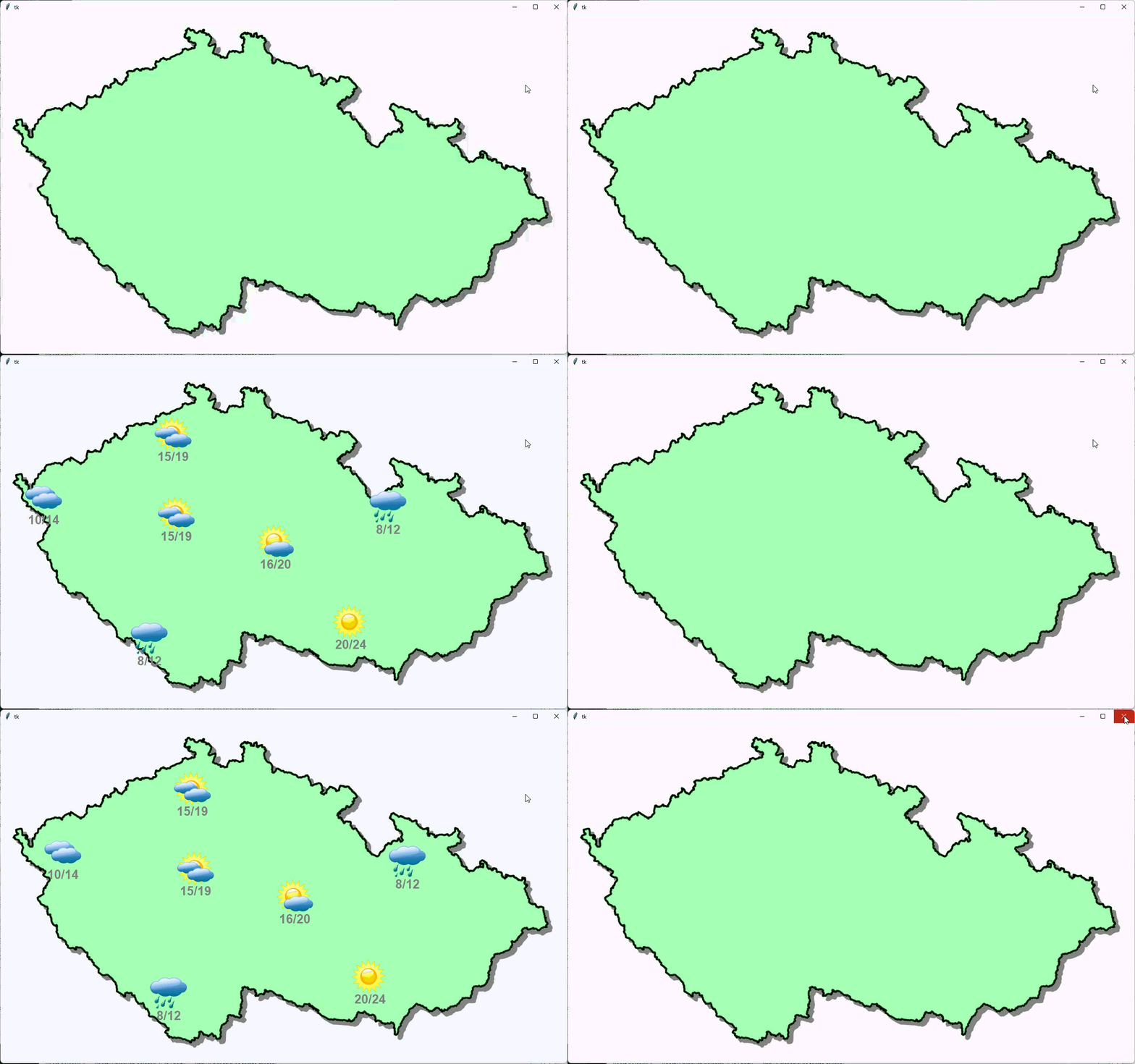
Vytvořili jsme editor počasí, který bude společnost používat k předpovídání počasí. Vytvořený textový soubor se odešle televizní stanici, která k jeho zpracování potřebuje program (Viewer). Program načte textový soubor a vytvoří animaci "příchodu" předpovědi (posunem) z pravého okraje na obrazovku a animaci "odchodu" předpovědi k levému okraji obrazovky. Program tedy ovládáme levým a pravým tlačítkem myši. Levé tlačítko posune předpověď z aktuálního místa o celou šířku obrazovky doleva a pravé tlačítko naopak – doprava.
❓ Co budou mít oba programy společného a v čem se budou lišit?
❓ Jak budeme číst soubor?
❓ Co a v jaké struktuře si musíme zapamatovat?
❓ Jakým způsobem je nejvhodnější vytvořit animaci příchodu a odchodu předpovědi?
První část programu bude téměř stejná jako v editoru. V programu pouze vynecháme vytvoření druhého plátna. Obrázky si budeme pamatovat stejně – v seznamu obrazky, názvy počasí v n-tici pocasi. Proměnnou obrazky[aktualni] nepotřebujeme.
# 26_pocasi2.py

import tkinter
canvas=tkinter.Canvas()
canvas.pack()
mapa = tkinter.PhotoImage(file='img/cesko.png')
canvas.create_image(0, 0, image=mapa, anchor='nw')
sirka = mapa.width()
vyska = mapa.height()
canvas['width'] = sirka
canvas['height'] = vyska

def nacti(cesta, typ, nazvy, obrazky):
    for nazev in nazvy:
        obrazok = tkinter.PhotoImage(file=cesta+nazev + '.'+typ)
        obrazky.append(obrazok)

pocasi = ('jasno', 'polojasno', 'castecne_zatazeno', 'oblacno', 'dest', 'snezeni', 'bourka')
obrazky = []
nacti('img/', 'png', pocasi, obrazky)
Nyní můžeme načíst soubor, pomocí metody split() rozdělit jednotlivé údaje z řádku do seznamu, ze seznamu vytáhnout souřadnice a převést je na čísla. Na číslo převedeme také dolní hranici teplotního intervalu a z ní vypočítáme horní hranici. Následně zobrazíme obrázky a všechny je posuneme doprava o šířku obrazovky (aby byly připraveny na zobrazení na obrazovce). Nejprve můžeme program vyzkoušet bez posunutí obrázků, abychom se ujistili, že jsme soubor správně načtli a vše se zobrazilo.
f = open('predpoved.txt', 'r')
for radek in f:
    predpoved1 = radek.split()
    typ_pocasi = predpoved1[2]
    index_obrazku = pocasi.index(typ_pocasi)
    x = int(predpoved1[0])
    y = int(predpoved1[1])
    canvas.create_image(x, y, image=obrazky[index_obrazku], tags='predpovedi')
    teplota1 = int(predpoved1[3])
    teplota2 = teplota1+4
    teploty = str(teplota1)+'/'+str(teplota2)
    canvas.create_text(x ,y+50, text=teploty, font='Arial 20 bold', fill='gray', tags='predpovedi')

f.close()
canvas.move('predpovedi', sirka, 0)
Teď už jen naprogramujeme animaci. Budeme reagovat na levé a pravé tlačítko myši. Rozdíl bude pouze ve směru posunu, který uložíme do proměnné smer (-1 nebo +1). V proměnné poeet_kroku nastavíme, na kolik kroků chceme animaci provést. V proměnné posun vypočítáme velikost posunu jednoho kroku (šířka obrazovky // počet kroků posunu). Následně spustíme animaci pomocí časovače a v ní počítáme počet provedených kroků (proměnná i). Až provedeme všechny kroky animace, nebudeme plánovat další spuštění časovače.
def animace():
    global pocet_kroku, i
    canvas.move('predpovedi', posun, 0)
    i -= 1
    if i > 0:
        canvas.after(10, animace)

smer = 0
pocet_kroku = 20
i = pocet_kroku
posun = 0

def posun_vlevo(event):
    global smer, pocet_kroku, i, posun
    smer = -1
    i = pocet_kroku
    posun = smer * sirka // pocet_kroku
    animace()

def posun_vpravo(event):
    global smer, pocet_kroku, i, posun
    smer = 1
    i = pocet_kroku
    posun = smer * sirka // pocet_kroku
    animace()

canvas.bind('<Button-1>', posun_vlevo)
canvas.bind('<Button-3>', posun_vpravo)
2.1. 💾 Cvičení
[6] Upravte program pro zobrazení počasí v televizi tak, aby postupně animoval tři různé předpovědi ze souborů predpoved1.txt, predpoved2.txt a predpoved3.txt.
[7] Upravte oba programy "Předpověď počasí" tak, aby bylo možné k předpovědi zadat také datum předpovědi; toto datum se rovněž uloží do souboru, v televizi se z něj načte a stane se součástí animace. Následně bude možné ze tří souborů postupně vizualizovat předpovědi počasí na nejbližší tři dny.
3. Lambda funkce
Jistě jste si všimli, že funkce posun_vlevo() a posun_vpravo() jsou téměř stejné, liší se pouze nastavením proměnné smer. Můžeme program zobecnit a vytvořit pouze jednu funkci, ke které ještě přidáme parametr pro nastavení směru. Problém však spočívá v tom, že bind neumožňuje napsat volání funkce s vlastními parametry a bind vždy předává právě jeden svůj parametr. Pro tyto a jiné účely se často používá speciální zápis, tzv. lambda funkce. Jedná se o tzv. anonymní funkci (není nutné ji deklarovat pomocí def). Taková funkce má v těle pouze jeden řádek a neobsahuje return. Například takováto jednořádková funkce xnay:
def xnay(x, y):
    return x**y

print(xnay(2, 3))
Pomocí lambda funkce to zapíšeme takto (funkci si uložíme do proměnné xnay):
>>> xnay = lambda x, y: x**y
>>> xnay(2, 3)
8
>>>
Lambda funkce se tedy zapisuje ve tvaru lambda parametry: výraz.
Vytvoříme pouze jednu funkci s názvem posun_start (pozor, nelze ji pojmenovat pouze posun, protože v programu již máme proměnnou s tímto názvem).
def posun_start(novy_smer):
    global smer, pocet_kroku, i, posun
    smer = novy_smer
    i = pocet_kroku
    posun = smer * sirka // pocet_kroku
    animace()
A teď upravíme příkazy bind.
canvas.bind('<Button-1>', lambda event: posun_start(-1))
canvas.bind('<Button-3>', lambda event: posun_start(1))
Do bloku jsme přidali lambda funkci, která přijímá parametr event (musí jej přijmout) a volá funkci posun_start(-1) resp. posun_start(1). Jak je vidět, parametr event se nemusí dále předávat do funkce posun_start, protože jej v ní nepotřebujeme.
Kdybychom potřebovali zpracovat i parametr event, řešení bychom zapsali takto:
def posun_start2(event, nsmer):
    global smer, pocet_kroku, i, posun
    smer = nsmer
    i = pocet_kroku
    posun = smer * sirka // pocet_kroku
    animace()

canvas.bind('<Button-1>', lambda event: posun_start2(event, -1))
canvas.bind('<Button-3>', lambda event: posun_start2(event, 1))
❓ Jak byste využili funkci lambda v případě, že bychom chtěli kliknutím myši spustit časovač (v naprosto jednoduchém programu, kde pouze spouštíme časovač)?
V následujících dvou programech uvidíte ukázku využití lambda funkce. V programu jsou dvě tlačítka, jedno posouvá nakreslené tvary nahoru a druhé dolů. Oba programy dělají totéž, jen jsou řešeny různými způsoby.
import tkinter
canvas=tkinter.Canvas()
canvas.pack()

def posun(dy):
    canvas.move('all', 0, dy)

canvas.create_line(10, 100, 210, 100, width=5)
button1 = tkinter.Button(text='-', command=lambda:posun(-5))
button1.pack()
button2 = tkinter.Button(text='+', command=lambda:posun(5))
button2.pack()
import tkinter
canvas=tkinter.Canvas()
canvas.pack()

canvas.create_line(10, 100, 210, 100, width=5)
button1 = tkinter.Button(text='-', command=lambda:canvas.move('all', 0, -5))
button1.pack()
button2 = tkinter.Button(text='+', command=lambda:canvas.move('all', 0, 5))
button2.pack()